
Kategorien
Datensicherung, Import, Export

Wie übernehme ich meine Daten auf einen neuen PC?

Um Ihre Daten von einem alten PC auf einen neuen PC zu übertragen, nutzen Sie bitte die neue Funktion „Rechner-Umzug“.
Klicken Sie dazu auf dem alten PC in der Menüleiste von ALF-BanCo auf „Datei > Rechner-Umzug“ und folgen Sie dann dem Assistenten. Auf dem bisherigen PC werden die Daten dadurch nicht verändert. Sie können mit dieser Funktion also auf 2 PCs die gleichen Daten nutzen.

Auf dem neuen PC installieren Sie ALF-BanCo und beim ersten Start können Sie wählen, ob Sie vorhandene Daten übernehmen möchten. Wählen Sie diesen Menüpunkt und danach „Rechner-Umzug“, um Ihre Daten wieder zurückzuspielen.

Alternativ können Sie auch so vorgehen:

Wenn Sie Ihre Daten von einem (alten) PC auf einen neuen PC übertragen möchten, dann führen Sie auf dem alten PC zuerst eine Sicherung von Ihren kompletten Daten durch.
Wie dies funktioniert können Sie hier nachlesen.

Auf dem neuen PC installieren Sie die aktuelle Version von ALF-BanCo von hier.

Anschließend spielen Sie auf dem neuen PC die Komplett-Sicherung wieder ein, wie hier beschrieben.

Starten Sie ALF-BanCo auf dem neuen PC. In manchen Fällen muss die Software dann noch kostenlos wieder freigeschaltet werden wie hier beschrieben.
Kategorien
HBCI/FinTS Konten verwalten

Kann ich ausländische Konten verwalten?

ALF-BanCo nutzt zur Abfrage und Verwaltung der Konten das HBCI/FinTS- oder das EBICS-Verfahren.
Diese Verfahren wurden von den deutschen Kreditinstituten eingeführt und werden aktuell auch nur von deutschen Intituten verwendet.

In den meisten europäischen Ländern gibt es für Homebanking gar keinen entsprechenden Standard.

Es wurde immer wieder über einen einheitlichen europäischen Standard diskutiert. Dieser ist aber aktuell nicht in Sicht. Eventuell wird EBICS zu solch einem Standard erweitert.

Deshalb ist es nicht möglich, mit ALF-BanCo Konten in anderen Ländern online zu führen.

Sie können diese Konten natürlich als Offline-Konto anlegen und verwalten.

Auf unserer Homepage finden Sie eine Liste der unterstützten Institute mit Abfrage-Möglichkeit.

Kategorien
HBCI/FinTS Konten verwalten

Warum kann ich mein Konto nicht online verwalten?

Einige wenige Institute bieten leider kein HBCI / FinTS an. Oder sie liefern nicht alle Kontodaten (z.B. keine Wertpapiere, Kreditkartenkonten) per HBCI.

In diesem Fall haben Sie teilweise die Möglichkeit, das Konto per EBICS abzurufen. Sollte dies nicht möglich sein, können diese Konten mit ALF-BanCo nicht abgerufen werden.
Als „Standard“ zum Online-Banking gibt es zu HBCI / FinTS für den Privatanwender keine Alternative.

Einige Programme rufen dann im Hintergrund die Homepage des Instituts auf und simulieren die Eingaben des Benutzers.
Dieses sogenannte Screenscraping ist unzuverlässig und sehr aufwändig, da das Programm bei jeder Änderung der Homepage angepasst werden muss. Außerdem gilt es als nicht so sicher wie HBCI.

Deshalb unterstützt ALF-BanCo Screenscraping aktuell nur für einzelne wenige Kreditkarten-Konten. Da es sich nur um einen Abruf handelt, ist die Sicherheit hier trotzdem gewährleistet.

Kategorien
Umsätze

DKB-Kreditkartenkonto: Saldo

Leider übermittelt die DKB beim Abruf eines Kreditkarten-Kontos nur jeweils den aktuellen Saldo und die Buchungen ohne zugehörigen Saldo. Außerdem übermittelt die DKB die Umsätze innerhalb eines Buchungstages in zufälliger Reihenfolge, die sich bei jedem Abruf ändern kann.
ALF-BanCo berechnet anhand des aktuellen Saldos jeweils den Saldo für jeden Umsatz.

Dies kann zu Problemen führen, wenn im Saldo z.B. aktuelle Buchungen noch nicht enthalten sind oder wenn sich die Reihenfolge der Umsätze mal wieder geändert hat.
Dann kann in ALF-BanCo z.B. eine „automatische Korrekturbuchung“ eingefügt werden.

Außerdem kann ALF-BanCo die fehlenden Salden nur berechnen, wenn der Abruf „bis heute“ (also eine „Aktualisierung“) ist. Denn die DKB übermittelt immer nur den aktuellen Saldo. Wenn z.B. ältere Umsätze über „Umsätze“ > „Abruf“ > „von … Bis“ abgerufen werden kann ALF-BanCo den Saldo nicht zurückrechnen. Dann bleibt die Saldo-Spalte leer.

Auf der Homepage der DKB wird vermutlich aus diesen Gründen zu den einzelnen Buchungen gar kein Saldo angezeigt.
Der Saldo pro Buchung in ALF-BanCo dient Ihrer Information und ist in den meisten Fällen korrekt. Durch die Datenübermittlung der DKB können hier falsche Salden pro Buchung oder eine Korrekturbuchung aber leider nicht ausgeschlossen werden.

Bei Bedarf können Sie die Prüfung des Saldos auf fehlende Buchungen deaktivieren, indem Sie in der Menüleiste
„Extras > Optionen“ wählen und dann bei „Umsätze“ die Option „Automatische Korrekturbuchung, wenn Online-Buchung fehlt“
deaktivieren

Weitere Informationen zu Korrekturbuchungen finden Sie hier.

Kategorien
Konto-Einrichtung Umsätze

LBS Bausparkonto

LBS-Bausparkonten können ab der Profi-Version abgerufen werden, falls Ihre Konten bei Ihrer Sparkasse bei der Konto-Einrichtung automatisch mitübermittelt wurden.
Falls nein, fragen Sie bitte bei Ihrer Sparkasse nach, ob Ihre LBS-Bausparkonten für Ihren Zugang freigeschaltet werden können.

Um Ihre Bausparkonten abzurufen starten Sie ALF-BanCo und wählen Sie in der Menüleiste
„Verwalten“ > „Konten“ > „Konten verwalten“
Dort markieren Sie Ihr Bausparkonto und klicken Sie auf „Ändern“.
Im folgenden Fenster ändern Sie den Konto-Typ auf „Bauspar-Konto„.
Bestätigen Sie mit „Ok„.
Klicken Sie dann bei „Konten verwalten“ nochmal auf „Ändern„.
Sie finden dann im Fenster „Kontodaten ändern“ den folgenden Link:

Klicken Sie hier, um die Details dieses Bauspar-Kontos zu verwalten

Klicken Sie auf diesen Link.

Es öffnet sich ein neues Fenster mit den Bauspar-Konto-Details.
Dort findet sich folgender Link:

Klicken Sie hier, um die Details zum Bausparvertrag abzurufen

Klicken Sie auf diesen Link, um die Details online abzurufen.

Je nachdem in welcher Phase sich der Bausparvertrag befindet, sehen Sie in den Tabs die entsprechenden Details.

Im Fenster „Kontodaten ändern“ können Sie bei „Konto-Abfrage“ außerdem festlegen, welche Umsätze bei „Abruf“ auf der Übersichtsseite für das Bauspar-Konto abgerufen werden sollen. Bitte wählen Sie hier nur die Umsätze, die auch tatsächlich vorhanden sind. Z.B. nur „Spar-Umsätze„.

Kategorien
Konto-Einrichtung Umsätze

DKB-Kreditkartenkonto abrufen

Mit der aktuellsten Version von ALF-BanCo können Kreditkartenkonten bei der DKB (über Screenscraping) abgerufen werden, wenn Sie mindestens die Profi-Version nutzen.

Das Kreditkartenkonto wird bei Einrichtung des DKB-Girokontos dabei automatisch mit eingerichtet.

Kategorien
PIN und TAN

Postbank: BestSign-Verfahren

Wenn Sie das BestSign-Verfahren (über die App oder den SealOne-USB-Stick) nutzen möchten, müssen Sie dies ggf. zuerst über das Online-Banking (die Homepage) der Postbank freischalten.
Diese Funktion finden Sie im Postbank-Online-Banking bei „Sicherheitsverfahren“

Hier können Sie die vorhandenen SealOne-Geräte oder Ihre angemeldeten Mobiltelefone (bei der BestSign-App) einsehen/ändern.

Bitte beachten Sie den Status der Geräte. Hier muss „Gültig“ stehen. Falls dem nicht so ist dann aktivieren Sie das Gerät bitte über das Menü hinter dem Namen.

Um Ihr Konto in ALF-BanCo auf das BestSign-Verfahren umzustellen, gehen Sie so vor:

  • wechseln Sie zur Kontenverwaltung über „Verwalten > Konten > Konten verwalten“ in der Menüleiste
  • markieren Sie das Konto
  • klicken Sie auf „Ändern“
  • wählen Sie „Zugänge / Medien“

Im unteren Bereich sehen Sie das gewählte TAN-Verfahren.
Hier wählen Sie als TAN-Verfahren 920 – BestSign.
Nachdem Sie dieses Verfahren gewählt haben, erscheint eine Eingabemöglichkeit für die TAN-Medium-Bezeichnung. Diese Bezeichnung können Sie online abrufen.

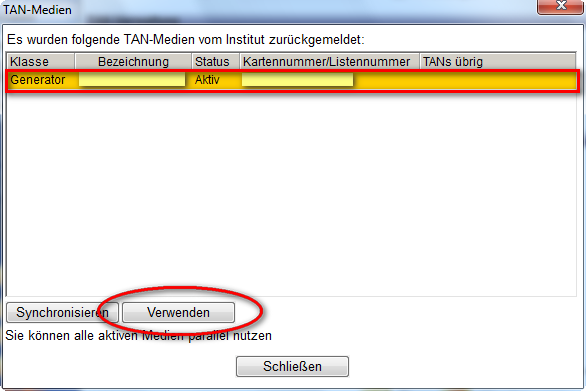
Klicken Sie dazu auf den Button „Abrufen“ hinter dem Textfeld. Bestätigen Sie dann die nächste Abfrage („Möchten Sie Ihre TAN-Medium-Bezeichnung online abrufen?“) mit „Ja“ und geben Sie ggf. Ihre PIN ein. Nach erfolgreicher Online-Verbindung wird ggf. ein Fenster mit den verfügbaren TAN-Medien angezeigt.

TAN-Medien

Markieren Sie dort den gewünschten Eintrag in der Tabelle und klicken Sie auf „Verwenden„. Dadurch wird die Bezeichnung in das Textfeld von ALF-BanCo übernommen. Überprüfen Sie die Bezeichnung und bestätigen Sie dann mit „Ok“ die Änderungen des TAN-Verfahrens.

Sollte der Online-Abruf nicht möglich sein, Geben Sie bei „TAN-Medium-Bezeichnung“ die Kartenbezeichnung ein wie oben zu sehen – inklusive aller Leerzeichen. Vor die Bezeichnung setzen Sie noch „SO:“ (für SealOne, ohne Anführungszeichen).

Sollte das BestSign-Verfahren nicht aufgelistet werden, so kann es sein, dass die Bankparameter nicht auf dem neuesten Stand sind.
Weitere Informationen finden Sie dann hier:
TAN-Verfahren wählen

Kategorien
Installation

Microsoft .Net Framework

Um ALF-BanCo nutzen zu können wird das Microsoft .NET Framework 2.0 oder höher benötigt.

Hier können Sie je nach Bedarf die verschiedenen Framework-Versionen herunterladen. Es genügt meist, wenn eine Version davon installiert ist:

.NET Framework 2.0 hier herunterladen.

.NET Framework 3.0 hier herunterladen.

.NET Framework 3.5 hier herunterladen.

.NET Framework 4.0 hier herunterladen.

In Windows 7 ist das .NET Framework 3.0 bereits enthalten.

In Windows 8 und 10 ist das .NET Framework 3.5 bereits enthalten.

Kategorien
PIN und TAN

ING-Diba: mTAN / mobileTAN

Die ING-Diba bietet das mTAN-Verfahren nur über das Internetbanking an. Per HBCI (für Software) wird dieses Verfahren (noch) nicht unterstützt. Auf der Homepage der ING-Diba findet sich bei den Informationen zum mTAN-Verfahren folgender Hinweis:

„Nach Freischaltung nutzen Sie die mTAN ausschließlich im Internetbanking. Die iTAN-Liste bleibt weiterhin gültig und kann im Mobile Banking oder über eine Finanzsoftware/HBCI verwendet werden. […] Aus Sicherheitsgründen ist eine Nutzung der mTAN für das Mobile Banking oder mit einer Finanzsoftware/HBCI nicht zulässig.“

Kategorien
PIN und TAN

smsTAN bei Sparkassen

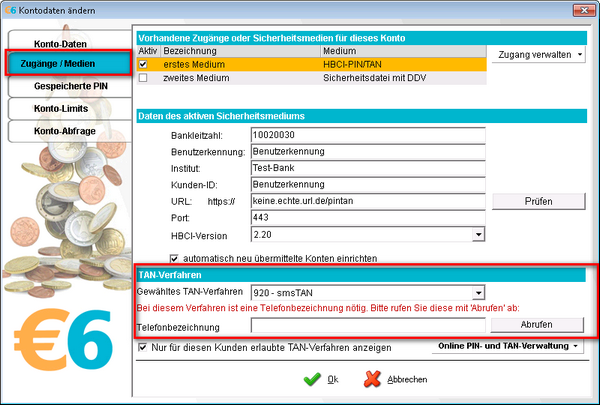
Um smsTAN bei den Sparkassen zu nutzen, wechseln Sie bitte zur Kontenverwaltung (über den Menüpunkt „Verwalten > Konten > Konten verwalten“), markieren das Konto und klicken Sie auf „Ändern“.
Wählen Sie dort das Tab „Zugänge / Medien“ und ändern Sie das TAN-Verfahren auf 920 – smsTAN.

Telefonbezeichnung

Geben Sie dann im Feld „Telefonbezeichnung“ die Telefonbezeichnung ein oder rufen Sie diese über die Schaltfläche „Abrufen“ online von Ihrer Sparkasse ab. Die Telefonbezeichnung können Sie im Webbanking bei der Sparkasse einsehen und anlegen. Bei der Telefonbezeichnung ist die Groß- und Kleinschreibung zu beachten.

Telefonbezeichnung

Kategorien
Konten verwalten

Konto auf ein anderes Medium umstellen

Um ein Konto auf ein anderes Medium (z.B. eine neue Chipkarte) umzustellen gehen Sie folgendermaßen vor:

  • Wechseln Sie zur Kontenverwaltung über „Verwalten > Konten > Konten verwalten“
  • Markieren Sie das gewünschte Konto
  • Klicken Sie auf „Ändern
  • Wählen Sie „Zugänge / Medien“
  • Sie sehen oben eine Liste der dem Konto zugeordneten Sicherheitsmedien bzw. Zugänge
  • Klicken Sie rechts oben auf „Zugang verwalten“ und wählen Sie den Unterpunkt „Zugang/Medium ändern

Es öffnet sich ein neues Fenster. Wählen Sie hier „neues Medium“ und bestätigen Sie mit „Ok“. Im nächsten Schritt wird der Einrichtungs-Assistent von ALF-BanCo gestartet und Sie können das Medium einrichten.

Kategorien
Konten verwalten

Konto zusätzliches Medium zuweisen

Ab der Profi-Version haben Sie die Möglichkeit, einem Konto mehrere Sicherheitsmedien zuzuordnen.

Gehen Sie dazu folgendermaßen vor:

  • Wechseln Sie zur Kontenverwaltung über „Verwalten > Konten > Konten verwalten“
  • Markieren Sie das gewünschte Konto
  • Klicken Sie auf „Ändern
  • Wählen Sie „Zugänge/Medien“
  • Sie sehen oben eine Liste der dem Konto zugeordneten Sicherheitsmedien bzw. Zugänge
  • Um dem Konto ein weiteres Medium hinzuzufügen klicken Sie auf „Zugang verwalten > Zugang/Medium hinzufügen
  • Um dem Konto ein anderes Medium zuzuordnen klicken Sie auf „Zugang verwalten > Zugang/Medium ändern

Falls das neue Medium bereits eingerichtet ist, wählen Sie im neuen Fenster „vorhandenes Medium“ und bestätigen Sie mit „Ok“. Wenn Sie „neues Medium“ wählen wird der Einrichtungs-Assistent von ALF-BanCo gestartet und Sie können das Medium einrichten.

Sie können jedem Medium einen eindeutigen Namen geben, indem Sie bei „Zugänge/Medien“ in die Spalte „Bezeichnung“ klicken.
Wenn einem Konto mehrere Medien zugeordnet sind, dann können Sie das aktive Medium wechseln, indem Sie bei „Zugänge/Medien“ den Haken bei „Aktiv“ entsprechend setzen.

Alternativ können Sie direkt vor dem Sendevorgang das aktive Medium wechseln.

Hierfür muss die Option
Extras > Optionen > Online > „Zusammenfassung der Aufträge und verwendete Medien/Zugänge anzeigen“ aktiviert sein.

Bei der Business-Version merkt sich ALF-BanCo für jeden Benutzer (mit eingeschränkten Rechten) automatisch das zuletzt verwendete Medium (wenn Sie dieses im Fenster vor dem Sendevorgang wählen).

Falls Sie aktuell nicht die Profi-Version verwenden, können, Sie über Extras > Freischaltassistent ohne zusätzlichen Aufpreis günstig auf die Profi-Version umsteigen.

Kategorien
HBCI/FinTS

Unterstützte Geschäftsvorfälle

Folgende Geschäftsvorfälle werden von ALF-BanCo aktiv unterstützt:
PIN-/TAN-Verwaltung

  • HKPAE: „PIN online ändern“
  • HKPSP: „PIN sperren“
  • HKTLA: „TAN-Liste anfordern“
  • HKTLF: „TAN-Liste freischalten“
  • HKTSP: „TAN-Liste sperren“

Geschäftsvorfälle

  • HKAOM: „EU-Überweisung“
  • HKAUB: „Auslandsüberweisung“
  • HKDAB: „Dauerauftragsbestand holen“
  • HKDAE: „Dauerauftrag einrichten“
  • HKDAL: „Dauerauftrag löschen“
  • HKDAN: „Dauerauftrag ändern“
  • HKEKA: „Kontoauszug abholen“
  • HKKAN: „Neue Kontoumsätze holen“
  • HKKAU: „Übersicht Kontoauszüge holen“
  • HKKAZ: „Kontoumsätze holen“
  • HKKDM: „Kundenmeldung“
  • HKLAS: „Einzel-Lastschrift“
  • HKLSW: „Lastschrift-Widerspruch“
  • HKOAN: „Orderanzeige anfordern“
  • HKPPD: „Handy-Karte aufladen“
  • HKPRO: „Statusprotokoll holen“
  • HKQTG: „Quittung senden“
  • HKSAL: „Saldo holen“
  • HKSLA: „Sammel-Lastschrift“
  • HKSLE: „Terminierte Sammel-Lastschrift“
  • HKSPA: „SEPA-Kontoverbindung anfordern“
  • HKSTP: „Euro-STP-Überweisung“
  • HKSUB: „Sammel-Überweisung“
  • HKTSE: „Terminierte Sammel-Überweisung“
  • HKTUA: „Termin-Überweisung ändern“
  • HKTUB: „Bestand an Termin-Überweisungen holen“
  • HKTUE: „Termin-Überweisung einrichten“
  • HKTUL: „Termin-Überweisung löschen“
  • HKUEB: „Einzel-Überweisung“
  • HKUMB: „Umbuchung“
  • HKWPD: „Wertpapier-Depotaufstellung holen“
  • HKWPK: „Wertpapier-Kursabfrage“
  • HKWPO: „Wertpapierorder“
  • HKWPR: „Wertpaper-Referenznummern holen“
  • HKWPS: „Orderstreichung“
  • HKWSD: „Wertpapier-Stammdaten anfordern“
  • HKWSO: „Orderstatus anfordern“

SEPA-Geschäftsvorfälle

  • HKBMB – Bestand terminierter SEPA-Firmensammellastschriften abrufen
  • HKBME – Terminierte SEPA-Firmensammellastschrift einreichen
  • HKBML – Terminierte SEPA-Firmensammellastschrift löschen
  • HKBSE – Terminierte SEPA-Firmeneinzellastschrift einreichen
  • HKBSL – Terminierte SEPA-Firmeneinzellastschrift löschen
  • HKCCM – SEPA-Sammelüberweisung
  • HKCCS – SEPA-Überweisung
  • HKCDB – SEPA Dauerauftrag Bestandsabfrage
  • HKCDE – SEPA Dauerauftrag einreichen
  • HKCDL – SEPA Dauerauftrag löschen
  • HKCDN – SEPA Dauerauftrag ändern
  • HKCMB – Bestand terminierter SEPA-Sammelüberweisungen abrufen
  • HKCME – Terminierte SEPA-Sammelüberweisung einreichen
  • HKCML – Terminierte SEPA-Sammelüberweisung löschen
  • HKCSA – SEPA-Terminüberweisung ändern
  • HKCSB – SEPA-Terminüberweisungs-Bestand abrufen
  • HKCSE – Terminierte SEPA-Überweisung einreichen
  • HKCSL – SEPA-Terminüberweisung löschen
  • HKCUM – SEPA-Überweisung auf ein Empfängerkonto (SEPA-Übertrag)
  • HKDBS – Bestand terminierter SEPA-Einzellastschriften anfordern
  • HKDMB – Bestand terminierter SEPA-Sammellastschriften anfordern
  • HKDMC – Terminierte SEPA-COR1-Sammellastschrift einreichen
  • HKDME – Terminierte SEPA-Sammellastschrift einreichen
  • HKDSA – Terminierte SEPA-Einzellastschrift ändern
  • HKDSC – Terminierte SEPA-COR1-Einzellastschrift einreichen
  • HKDSE – Terminierte SEPA-Einzellastschrift einreichen
  • HKDSL – Terminierte SEPA-Einzellastschrift löschen
  • Geplant:

  • HKDDE – SEPA-Dauereinzellastschrift einrichten
  • HKDDN – SEPA-Dauereinzellastschrift ändern
  • HKDDB – SEPA-Dauereinzellastschriftbestand anfordern
  • HKDDL – SEPA-Dauereinzellastschrift löschen
Kategorien
PIN und TAN

TAN-Medium-Bezeichnung neu abrufen

Wenn sich bei Ihnen z. B. das verwendete Mobiltelefon geändert hat, müssen Sie bei manchen Instituten die TAN-Medium-Bezeichnung neu abrufen.

  • wechseln Sie zur Kontenverwaltung über „Verwalten > Konten > Konten verwalten“ in der Menüleiste
  • markieren Sie das Konto
  • klicken Sie ganz unten auf „Ändern“
  • es öffnet sich ein neues Fenster
  • wählen Sie in diesem Fenster links oben „Zugänge / Medien“

Falls dort eine Eingabemöglichkeit für die TAN-Medium-Bezeichnung vorhanden ist, dann können Sie diese Bezeichnung online abrufen.

Klicken Sie dazu auf den Button „Abrufen“ hinter dem Textfeld. Bestätigen Sie dann die nächste Abfrage („Möchten Sie Ihre TAN-Medium-Bezeichnung online abrufen?“) mit „Ja“ und geben Sie ggf. Ihre PIN ein.
Falls Sie mehrere Medien/Mobilfunknummern hinterlegt haben, wird nach erfolgreicher Online-Verbindung folgendes Fenster angezeigt:

TAN-Medien

Markieren Sie dort den gewünschten Eintrag in der Tabelle und klicken Sie auf „Verwenden„. Dadurch wird die Bezeichnung in das Textfeld von ALF-BanCo übernommen.
Falls Sie nur ein Medium hinterlegt haben, wird die Bezeichnung automatisch sofort übernommen.
Überprüfen Sie die Bezeichnung und bestätigen Sie dann mit „Ok“ die Änderungen des TAN-Verfahrens.

Kategorien
Datensicherung, Import, Export

Datensicherung

Von Ihrer ALF-BanCo-Datenbank sollten Sie regelmäßige Datensicherungen erstellen.

Denn bei einem Defekt des Datenträgers, auf dem die ALF-BanCo-Datenbank gespeichert ist, wären sonst Ihre gespeicherten Daten (Empfänger, Umsätze, geplante Zahlungen …) verloren. Bei vielen Instituten sind nur die letzten 90 Tage der Umsätze online gespeichert. Ältere Umsätze könnten dann nicht mehr hergestellt werden.

Alle Daten eines ALF-BanCo-Benutzers stehen in einer Datenbank.

Um alle Daten oder eine einzelne Datenbank manuell zu sichern gehen Sie bitte folgendermaßen vor:

  • Wählen Sie in der Menüleiste Datei > Datensicherung
  • Wählen Sie im Assistenten „Einzelne Datenbank…“ oder „Alle Datenbanken und Einstellungen…“ und klicken Sie Weiter
  • Nun können Sie festlegen, ob Sie Daten sichern oder wiederherstellen möchten. Wählen Sie hier „Daten sichern“ und klicken Sie Weiter
  • Im nächsten Schritt bitte den Dateinamen und Ort wählen, wo die Datensicherung gespeichert werden soll
  • Folgen Sie weiter dem Assistenten

Ihre Datenbank können Sie über Datei > Datensicherung wieder zurücksichern, indem Sie dort im ersten Schritt „Daten wiederherstellen“ wählen.

Außerdem sollten Sie die automatische Datensicherung aktivieren.
Klicken Sie dazu in der Menüleiste auf „Extras > Optionen“ und wählen Sie dort „Datensicherung“.
Dort können Sie wählen, wo die automatische Datensicherung erstellt wird.
Nach Möglichkeit sollten Sie dort nicht den gleichen Datenträger wählen, auf dem die Original-Datenbank gespeichert ist.

Kategorien
Freischaltung und Lizenz

Umstieg auf höhere Version

Sie können problemlos und sofort auf eine höhere Version von ALF-BanCo upgraden. Dafür zahlen Sie nur den Differenz-Betrag der beiden Versionen und keinen zusätzlichen Aufpreis.
Dabei ändern sich keine Daten – es werden nur die zusätzlichen Funktionen im Programm freigeschaltet.

Wenn Sie z. B. von der Spezial- auf die Profi-Version umsteigen möchten, gehen Sie bitte folgendermaßen vor:

  • klicken Sie in der Menüleiste auf Extras > Freischaltung
  • folgen Sie dem Assistenten und wählen Sie die gewünschte Version. Der Preis wird Ihnen angezeigt. Sie bezahlen nur den Differenzbetrag zur höheren Version (z.B. 12 Euro für Spezial- auf Profi-Version).
  • Der Betrag wird anschließend per Überweisung bezahlt und Ihre höhere Version wird sofort freigeschaltet

Dabei ändern sich keine Daten – es werden nur die zusätzlichen Funktionen im Programm freigeschaltet.

Kategorien
Installation

Deinstallation älterer Versionen von ALF-BanCo

Die verschiedenen Versionen von ALF-BanCo (z.B. Version 8 und 9) sind immer komplett getrennte Programme.

Nach einem Umstieg auf die aktuellste Version von ALF-BanCo (z.B. von Version 8 auf Version 9), können Sie die ältere Version deinstallieren, wenn Sie alle Daten übernommen bzw. gesichert haben. Dadurch wird die aktuelle Version von ALF-BanCo nicht verändert oder beschädigt.

Dies ist aber nicht unbedingt nötig, da die alten Versionen keine nennenswerten Systemressourcen nutzen.

Bitte achten Sie darauf, dass die aktuelle Version nicht noch auf Verzeichnisse der alten Version zugreift (z. B. mit Kontoauszügen), bevor Sie die alte Version deinstallieren und ggf. die alten Verzeichnisse löschen.

Die Deinstallation können Sie über die Systemsteuerung oder über den entsprechenden Eintrag in der Programmgruppe im Startmenü („ALF-BanCo entfernen“) durchführen.

In ganz seltenen Fällen kann es vorkommen, dass gemeinsam genutzte Systemdateien bei der Deinstallation entfernt werden und ALF-BanCo deshalb nicht mehr startet. In diesem Fall bitte einfach nochmal die Komplettversion der neuesten ALF-BanCo-Version „drüberinstallieren“. Dadurch gehen keine Daten verloren.

Kategorien
Freischaltung und Lizenz

Freischaltdaten vergessen / kein Lizenzschlüssel

Wenn Sie ALF-BanCo erneut freischalten möchten, aber Ihre Freischalt-Daten vergessen haben, so gehen Sie bitte folgendermaßen vor:

  • Beim Start von ALF-BanCo öffnet sich automatisch der Freischalt-Assistent. Alternativ können Sie diesen über Extras > Freischaltassistent in der Menüleiste öffnen.
  • Klicken Sie auf Weiter
  • Im folgenden Schritt geben Sie bitte nur Ihre E-Mail-Adresse
    ein, mit der Sie sich für ALF-BanCo freigeschaltet haben und klicken Sie dann auf Weiter.
  • Anschließend wird eine Online-Verbindung zum Freischalt-Server hergestellt
    und wenn Ihre E-Mail-Adresse korrekt war erhalten Sie kurze Zeit später an diese E-Mail-Adrresse Ihre Freischalt-Daten gesendet.

Bitte bachten Sie, dass eine Freischaltung immer nur für die entsprechende Version von ALF-BanCo gilt.

Kategorien
Zahlungen

Doppeleinreichung – zwei Zahlungen an einen Empfänger

Wenn Sie an einem Tag eine Zahlung mit gleichem Betrag an den gleichen Empfänger ausführen möchten, erhalten Sie in der Regel eine Fehlermeldung der Bank (z.B. „Doppeleinreichung“).

Dies ist kein Fehler von ALF-BanCo, sondern fast alle Banken überprüfen die eingehenden Zahlungen und lehnen solche „doppelten“ Zahlungen ab, um zu verhindern, dass aus Versehen eine Zahlung doppelt gebucht wird.

Das können Sie nur dadurch umgehen, dass die den Betrag etwas variieren oder die Zahlung erst am nächsten Tag (nochmal) ausführen.

Kategorien
Konto-Einrichtung

Commerzbank

Die Commerzbank bietet inzwischen per HBCI/FinTS auch das PIN/TAN-Verfahren an. Dies muss aber von der Commerzbank zusätzlich freigeschaltet werden. Um dieses Verfahren zu nutzen, benötigen Sie mindestens Version 9.
Sie können Ihr Konto bei der Commerzbank mit ALF-BanCo außerdem auch per Chipkarte oder Sicherheitsdatei verwalten.
Es empfiehlt sich in der Regel die Nutzung einer Sicherheitsdatei, da Sie darüber schnell und unkompliziert vollen Zugriff auf Ihr Konto haben.

Wie Sie ein Konto mit Chipkarte oder Sicherheitsdatei einrichten, lesen Sie im Handbuch im Kapitel 4.

Bei einer Sicherheitsdatei benötigen Sie keine weitere Hardware und können die Einrichtung sofort vornehmen.
Gehen Sie dazu so vor:

  • Beantragen Sie den HBCI-Zugang bei der Commerzbank
  • Starten Sie die Konto-Einrichtung in ALF-BanCo und wählen Sie „Neue Sicherheitsdatei“
  • Geben Sie die Daten ein, wie von der Commerzbank vorgegeben
  • Sobald die Sicherheitsdatei erfolgreich erzeugt und die Schlüssel an die Commerzbank übermittelt wurden, können Sie den Schlüssel sofort freischalten
  • Drucken oder Kopieren Sie dazu den von ALF-BanCo angezeigten INI-Brief
  • Melden Sie sich über den PIN/TAN-Online-Zugang über die Homepage der Commerzbank an.
  • Klicken Sie auf „Persönlicher Bereich > Verwaltung > Online-Zugang“
  • Dort finden Sie diese Möglichkeit bei „HBCI freischalten“
  • Geben Sie dort den Hash-Wert aus dem obigen INI-Brief ein